Tips merawat Laptop atau NetBook


Pengguna laptop atau notebook di Indonesia saat ini sudah semakin banyak, seiring dengan semakin terjangkaunya harga laptop di pasaran. Di balik itu semua, masih banyak orang yang sering melakukan kesalahan dalam merawat laptopnya, sehingga laptop sering cepat rusak.

Melalui tulisan sederhana kali ini akan disajikan berbagai tips sederhana dalam merawat dan menghindarkan laptop Anda dari kerusakan dini. Ini akan berguna dalam menambah umur laptop Anda.

Jangan sembarangan mendownload software gratis dari internet. Terlebih lagi misalnya software yang seolah-olah sebagai suatu antivirus. Gunakan software-software yang telah Anda dapatkan dari paket laptop yang Anda beli. Risiko virus bisa merusak ke dalam laptop Anda jika Anda sembarangan menggunakan software dari internet. Jika Anda tetap ingin menggunakan software hasil download, maka pastikan sudah Anda scan software tersebut dengan antivirus yang Anda miliki.
Jangan letakkan laptop di lantai. Ketika laptop Anda di lantai, maka risiko laptop terinjak kaki orang, anak Anda, atau binatang peliharaan akan sangat besar. Anak kecil akan mengira laptop Anda mainan dan binatang peliharaan Anda bisa saja merusak bagian-bagian tertentu dari laptop. Selain itu laptop yang diletakkan di lantai akan cepat kotor oleh debu.
Tancapkan ke stabilizer listrik laptop Anda. Jika Anda sedang bekerja di laptop dengan menggunakan listrik (tanpa baterai), maka sebaiknya gunakan stabilizer yang bisa mencegah terjadinya tegangan listrik yang tidak stabil ke laptop Anda.
Jangan letakkan benda apapun di antara keyboard dan layar laptop. Seringkali penulis jumpai seseorang yang menggunakan laptop, kemudian meletakkan kertas-kertas di atas keyboard laptop, kemudian menutup laptopnya. Hal ini sangat berbahaya, karena risiko layar tergores menjadi besar. Tentunya Anda tidak ingin mengganti layar laptop gara-gara tergores bukan?
Jangan letakkan laptop Anda pada permukaan yang terlalu empuk. Misalnya laptop Anda letakkan pada sofa yang sangat empuk, sehingga laptop menjadi terlihat agak tenggelam di dalam sofa. Ini adalah sangat berbahaya, karena dapat menghambat keluarnya panas dari dalam laptop dan menjadikan laptop Anda kepanasan.
Berhati-hatilah ketika membawa laptop Anda di dalam tas. Jangan gunakan sembarang tas untuk membawa laptop Anda. Gunakan tas yang memang digunakan untuk laptop sehingga benda-benda lainnya tidak akan menggores bagian-bagian tertentu pada laptop.
Jangan pernah minum atau makan atau meletakkan minuman yang mengandung cairan di sekitar laptop. Ini sangatlah berbahaya, karena laptop sangat peka terhadap cairan yang mengenai laptop, misalnya saja cairan yang masuk ke dalam keyboard.
Jangan pernah berusaha untuk membongkar laptop Anda sendiri. Ini merupakan tindakan yang sangat tidak bijaksana. Laptop bukanlah seperti radio atau tape recorder biasa. Banyak bagian-bagian yang sangat kecil yang dari pabriknya saja sudah dirakit dengan menggunakan presisi robot. Jika Anda ceroboh, maka laptop Anda bisa rusak parah. Bawalah selalu laptop yang rusak ke dealer atau service center dari laptop Anda.

Tips Perawatan Layar Notebook

Selalu tutup notebook Anda jika tidak sedang digunakan. Jika perlu gunakan penutup anti debu dari plastik atau simpan dalam tas notebook.
Jangan pernah menyentuh layar notebook, apalagi dengan benda tajam.

Jangan menyemprotkan cairan pembersih langsung pada layar notebook.

Saat notebook tertutup usahakan notebook tidak mengalami tekanan. Terutama jangan letakkan benda-benda berat di atas notebook yang tertutup.

Jangan menutup notebook saat ada benda tertentu antara layar dan keyboard. Bahkan selembar kertas yang terjepit antara layar dan keyboard bisa menjadi penyebab kerusakan layar.

Jangan menutup notebook dengan cara membanting.

Untuk membersihkan layar notebook, gunakan sikat lembut yang memang dirancang untuk membersihkan layar LCD dari debu.

Jika sikat tidak cukup, gunakan kain lembut atau tisu yang dibasahi dengan cairan pembersih. Ingat! Jangan gunakan cairan pembersih yang mengandung amoniak atau alkohol. Semprotkan cairan pembersih pada kain dan usap layar perlahan-lahan saat membersihkan.

Cairan pembersih untuk layar notebook disarankan menggunakan jenis pembersih yang sama dengan yang digunakan untuk layar kamera digital. Cairan ini biasanya bisa didapatkan di toko penjual perlengkapan kamera.
[ Read More.. ]

  • Digg
  • Del.icio.us
  • StumbleUpon
  • Reddit
  • RSS
Read User's Comments0

Shutdown Otomatis pada komputer


Ketika kita menggunakan komputer, seringkali kita acapkali meninggalkannya. Hal tersebut terjadi, mungkin saja karena ketiduran, asik ngobrol, ada acara lain, ke rumah teman, dan sebagainya.

Bila hal ini sering terjadi, bisa saja PC komputer anda mengalami ngambek atau sakit karena sering di cuekin. So, Obatnya apa yah ? Pada tutorial dibawah ini, anda bisa mengetahui bagaimana sih agar komputer kita secara otomatis melakukan shutdown pada waktu yang telah ditentukan. Semua ini, anda lakukan tidak perlu menggunakan perangkat lain, cukup windows anda dan yang pastinya tidaklah sulit untuk dilakukan.

Berikut 5 (lima) langkah-langkah mudah tersebut :

Pertama, klik menu Start dan pilih RUN atau anda cukup melakukan klik Windows + r.

Kedua, untuk melakukan perintah Shutdown otomatis, langsung saja anda ketik tsshutdn AA / Powerdown atau tsshutdn AA saja (AA adalah waktu rentang periode shutdown yang anda inginkan dalam hitungan detik). Contohnya : anda ingin mematikan komputer anda 1 menit kemudian atau 1 jam kemudian, tinggal anda ketik tsshutdn 60 (1 menit) atau tsshutdn 3600 (1 jam). Kemudian klik OK.

Ketiga, maka timbullah pesan dari Command Prompt anda, yaitu System is Shutingdown in 60 seconds (1 menit) atau 3600 seconds (1 jam).

Keempat, seandainya anda ingin menggagalkan perintah anda tersebut, tinggal anda klik Ctrl + C untuk membatalkannya.

Kelima, Bila anda tidak ingin menggagalkan perintah tersebut, biarkan jendela windows itu Open, atau lakukan minimize saja, karena apabila di Close, maka perintah anda tersebut gagal atau Timer-nya tidak akan berjalan.
[ Read More.. ]

  • Digg
  • Del.icio.us
  • StumbleUpon
  • Reddit
  • RSS
Read User's Comments0

Membuat Jaringan Wi-Fi


Anda dapat membuat jaringan rumah atau kantor kecil tanpa menggunakan access point atau hub/router. Seperti halnya jaringan peerto-peer pada jaringan yang menggunakan NIC. Tidak hanya itu, jaringan peer-to-peer dengan Wi-Fi dapat dilakukan dengan lebih dari dua komputer dan dengan kecepatan yang jauh lebih besar.

1. Aktifkan Wi-Fi Anda
Langkah pertama yang paling penting adalah mempersiapkan perangkat jaringan wireless Anda dan mengaktifkannya. Cara mengaktifkan fitur Wi-Fi pada setiap komputer cukup beragam. Ada yang harus menekan tombol khusus baru kemudian aktif. Ada juga yang cukup mengaktifkannya melalui layar Windows
Anda. Untuk mengaktifkannya melalui layar monitor; buka Control Panel, Network Connection, pada icon Wireless Network Connection klik kanan dan pilih Enable. Setelah itu, klik kanan kembali dan pilih View Available Wireless Network. Jika pada layar ada sebuah koneksi wireless tersedia, Anda tinggal pilih kemudian tekan tombol Connect.

2. Buat Jaringan Wi-Fi Sendiri
Namun bila koneksi Wi-Fi belum tersedia, Anda memang harus membuatnya sendiri. Apalagi pada komputer pertama sekali yang akan digunakan untuk jaringan. Caranya cukup pergi ke Control Panel, pilih Network Connection. Kemudian pada halaman NetworkConnection pilih Wireless Network Connection. Klik kanan kemudian pilih Properties. Setelah itu, buka halaman Wireless Network. Pada halaman ini berikan tanda centang pada Use Windows to configure my wireless network settings. Kemudian tekan tombol Add di bagian Prefered Networks.

3. Namakan Koneksi
Langkah kedua adalah menamakan koneksi wireless yang akan Anda buat. Nama koneksi dapat terserah diberikan, pengetikan nama koneksi dilakukan dalam boks SSID. Jika Anda ingin memiliki password untuk jaringan ini, pada opsi The key is provided for me automatically hapus tanda centang. Kemudian pada drop down menu Network Authentication, pilih Open atau Shared untuk menggunakan network key WEP atau memilih WPA-None untuk memilih menggunakan network key WPA. WPA memang lebih baik, namun tidak semua perangkat mendukungnya. Kemudian masukkan kuncinya pada kolom Network key dan Confirm network key.

4. Berikan Password WEP
Bila Anda memilih untuk memberikan password atau key secara manual, maka pada layar selanjutnya Anda akan dipertanyakan password tersebut. Bila Anda menggunakan password WEP (Wired Equivalent Privacy) ada aturan penggunaannya, yaitu hanya diperbolehkan 5 atau 13 karakter untuk penulisan password yang hanya menggunakan 1 jenis karakter. Untuk dua jenis karakter (angka dan huruf) hanya diperbolehkan sebanyak 10 atau 26 karakter. Perlu diingat bahwa semakin panjang dan rumit password akan semakin baik.

5. Berikan Password WPA
Anda dapat juga memberikan password WPA (Wi-Fi Protected Access). Pada penggunaan password WPA aturan yang harus ditaati adalah jumlah karakter yang dapat digunakan antara 8 sampai 63 untuk satu jenis karakter dan 64 karakter untuk lebih dari satu jenis karakter. Setelah selesai nanti, Anda dapat mencetak password ini untuk kemudian digunakan menambah komputer ke dalam jaringan nantinya. Dan perlu diingatkan bahwa penggunaan kunci WPA tidak selalu dapat diterapkan di setiap komputer. Ada beberapa perangkat jaringan nirkabel yang tidak dapat menerima kunci WPA.

6. Ad Hoc
Satu lagi yang perlu dilakukan adalah menjadikannya jaringan Ad Hoc. Jaringan Ad Hoc adalah jaringan yang hanya menghubungkan komputer ke komputer tanpa melalui sebuah hub atau router sebagai access point. Untuk jaringan nirkabel rumahan atau kantor kecil cukup menggunakan jaringan jenis ini. Oleh sebab itu, salah satu yang tidak boleh dilewatkan adalah memberikan tanda centang pada opsi This is a computer-to-computer (ad-hoc) network, wireless access points are not used. Opsi ini terletak di bagian paling bawah layar Association. Setelah selesai tekan OK.

7. Mulai Buat Jaringan Baru
Langkah selajutnya adalah membuat jaringan baru menggunakan koneksi yang sudah ada. Langkah pertama dalam membuat jaringan Anda cukup mengikuti wizard yang ada untuk membuat jaringan biasa. caranya masuk ke Control Panel. Kemudian pilih Network Setup Wizard. Ikuti petunjuk yang diberikan. Pada saat wizard mulai dijalankan, Anda akan diminta untuk memeriksa kembali perangkat jaringan yang akan digunakan. Apakah sudah lengkap atau belum. Jika sudah lengkap Anda dapat melanjutkan. Jika belum pastikan terlebih dahulu semua perangkat sudah terpasang dan terinstal dengan baik.
sumber: PC MEDIA
[ Read More.. ]

  • Digg
  • Del.icio.us
  • StumbleUpon
  • Reddit
  • RSS
Read User's Comments0

Pengecekan Koneksi Jaringan

1. Pengecekan Koneksi Jaringan
Bagi pada network administrator LAN atau jaringan lokal komputer, masalah sebuah komputer
tidak bisa mengakses data di server pasti sudah merupakan hal yang biasa di hadapi. Berikut
adalah tips bagi para network administrator pemula, hal-hal yang bisa dilakukan apabila mengalami
masalah seperti di atas
Sebagai seorang network admin, kadang kala bisa menimbulkan perasaan frustrasi apabila tidak
bisa menemukan penyebab atau sumber masalah pada sebuah komputer yang tidak bisa terkoneksi
ke jaringan atau tidak bisa mengakses data di server padahal sudah login / masuk ke jaringan.
Berikut adalah tips-tips langkah yang harus diambil seandainya mengalami hal ini.
Langkah pengecekan adalah:
1. Cek kartu jaringan atau network card yang terpasang, apakah sudah dikenal oleh sistem operasi,
untuk sistem operasi windows bisa dilakukan dengan mengecek ke control panel kemudian pilih
system.
2. Jika tidak dikenal atau masih ada error dengan kartu jaringannya, coba di remove atau dihapus
kemudian diinstall ulang dengan menggunakan driver (software program untuk kartu jaringan) dari
kartu jaringan tersebut yang sesuai.
3. Apabila kartu jaringan sudah OK dan dikenal oleh sistem operasi. Untuk lingkungan yang
menggunakan protokol TCP/IP mencoba untuk menggunakan utility ping yang ada di sistem operasi
Windows, Linux maupun UNIX. namun sebelum melakukan ping, bisa dilihat berapa alamat IP dari
komputer tersebut dengan menggunakan command atau perintah 'winipcfg' untuk sistem operasi
Windows 9.x atau 'ipconfig' untuk windows NT/W2K. Atau untuk di lingkungan berbasis *nix, bisa
menggunakan command 'ifconfig'.
Contoh:
C:>ipconfig
Windows 2000 IP Configuration
Ethernet adapter Local Area Connection:
Connection-specific DNS Suffix . :
IP Address. . . . . . . . . . . . : 155.35.119.246
Subnet Mask . . . . . . . . . . . : 255.255.0.0
Default Gateway . . . . . . . . . : 155.35.119.1
Dari contoh di atas didapatkan bahwa alamat IP nya adalah 155.35.119.246. Dan subnet masknya
255.255.0.0, subnet mask ini berfungsi sebagai penentuan segmen dalam jaringan atau membagi
jaringan yang besar menjadi jaringan yang lebih kecil. Kalau default gateway itu berfungsi jika kita
akan berkomunikasi dengan komputer lain di luar jaringan kita atau di luar segmen jaringan kita.
Untuk segmen akan dibahas di artikel lain mendatang.
Kemudian kita coba ping ke alamat IP dari komputer tersebut.
Contoh:
C:>ping 155.35.119.246
Pinging 155.35.119.246 with 32 bytes of data:
Reply from 155.35.119.246: bytes=32 time<10ms TTL=128 Reply from 155.35.119.246: bytes=32 time<10ms TTL=128 Reply from 155.35.119.246: bytes=32 time<10ms TTL=128 Reply from 155.35.119.246: bytes=32 time<10ms TTL=128 Ping statistics for 155.35.119.246: Packets: Sent = 4, Received = 4, Lost = 0 (0% loss), Approximate round trip times in milli-seconds: Minimum = 0ms, Maximum = 0ms, Average = 0ms Jika mendapatkan hasil seperti di atas maka setting di kartu jaringannya sudah dikenal oleh sistem operasi. Langkah selanjutnya adalah mencoba koneksi ke komputer di dalam jaringan yang sama. 4. Untuk mengecek koneksi ke komputer lain dalam satu jaringan yang sama, juga bisa dilakukan dengan menggunakan utility ping seperti di atas tadi. Misalnya katakan komputer teman kita alamat IP nya 155.35.119.138 dengan asumsi segmen yang sama yaitu subnet masknya 255.255.0.0 Contoh: C:>ping 155.35.119.138
Pinging 155.35.119.138 with 32 bytes of data:
Request timed out.
Request timed out.
Request timed out.
Request timed out.
Ping statistics for 155.35.119.138:
Packets: Sent = 4, Received = 0, Lost = 4 (100% loss),
Approximate round trip times in milli-seconds:
Minimum = 0ms, Maximum = 0ms, Average = 0ms
Perhatikan bahwa pesan yang didapatkan berbeda dengan yang tadi di mana pesannya ini
menunjukkan paket yang kita kirimkan ke komputer tersebut dengan protokol ICMP tidak direspon
atau alias 'timed out' atau paket yang dikirim tidak mencapai tujuan selama waktu tertentu (TTL -
Time To Live).
Lalu apakah berarti komputer kita masih bermasalah ???
Jawabannya belum tentu, bisa jadi komputer dengan alamat IP 155.35.119.138 itu tidak aktif atau
tidak dinyalakan atau tidak terhubung ke jaringan.
Sehingga kita perlu mencari target komputer lain yang pasti bahwa koneksi ke jaringan tidak
mempunyai masalah sama sekali. Sebagai contoh misalnya alamat IP 137 lagi aktif maka kita coba
ping ke IP 137 tersebut seperti contoh di bawah ini:
C:>ping 155.35.119.137
Pinging 155.35.119.137 with 32 bytes of data:
Reply from 155.35.119.137: bytes=32 time<10ms TTL=255
Ping statistics for 155.35.119.137:
Packets: Sent = 4, Received = 4, Lost = 0 (0% loss),
Approximate round trip times in milli-seconds:
Minimum = 0ms, Maximum = 0ms, Average = 0ms
Apabila kita mendapatkan respon seperti di atas jika menggunakan utility ping ke komputer lain
yang juga terkoneksi ke jaringan, maka bisa dipastikan bahwa komputer kita sudah terhubung
dengan baik.

Sumber: http://id.shvoong.com/internet-and-technologies/2076969-tips-trik-jaringan-pengecekan-koneksi/#ixzz1Q6hTMBqd
[ Read More.. ]

  • Digg
  • Del.icio.us
  • StumbleUpon
  • Reddit
  • RSS
Read User's Comments0

Jaringan Komputer

Jaringan komputer adalah sebuah sistem yang terdiri atas komputer dan perangkat jaringan lainnya yang bekerja bersama-sama untuk mencapai suatu tujuan yang sama. Tujuan dari jaringan komputer adalah:

Membagi sumber daya: contohnya berbagi pemakaian printer, CPU, memori, harddisk
Komunikasi: contohnya surat elektronik, instant messaging, chatting
Akses informasi: contohnya web browsing

Agar dapat mencapai tujuan yang sama, setiap bagian dari jaringan komputer meminta dan memberikan layanan (service). Pihak yang meminta layanan disebut klien (client) dan yang memberikan layanan disebut pelayan (server). Arsitektur ini disebut dengan sistem client-server, dan digunakan pada hampir seluruh aplikasi jaringan komputer.

Klasifikasi Berdasarkan skala :

Personal Area Network (PAN)
Campus Area Network (CAN)
Local Area Network (LAN): suatu jaringan komputer yang menghubungkan suatu komputer dengan komputer lain dengan jarak yang terbatas.
Metropolitant Area Network (MAN): prinsip sama dengan LAN, hanya saja jaraknya lebih luas, yaitu 10-50 km.
Wide Area Network (WAN): jaraknya antar kota, negara, dan benua. ini sama dengan internet.
Global Area Network (GAN)

Berdasarkan fungsi : Pada dasarnya setiap jaringan komputer ada yang berfungsi sebagai client dan juga server. Tetapi ada jaringan yang memiliki komputer yang khusus didedikasikan sebagai server sedangkan yang lain sebagai client. Ada juga yang tidak memiliki komputer yang khusus berfungsi sebagai server saja. Karena itu berdasarkan fungsinya maka ada dua jenis jaringan komputer:

Client-server

Yaitu jaringan komputer dengan komputer yang didedikasikan khusus sebagai server. Sebuah service/layanan bisa diberikan oleh sebuah komputer atau lebih. Contohnya adalah sebuah domain seperti www.detik.com yang dilayani oleh banyak komputer web server. Atau bisa juga banyak service/layanan yang diberikan oleh satu komputer. Contohnya adalah server jtk.polban.ac.id yang merupakan satu komputer dengan multi service yaitu mail server, web server, file server, database server dan lainnya.

Peer-to-peer

Yaitu jaringan komputer dimana setiap host dapat menjadi server dan juga menjadi client secara bersamaan. Contohnya dalam file sharing antar komputer di Jaringan Windows Network Neighbourhood ada 5 komputer (kita beri nama A,B,C,D dan E) yang memberi hak akses terhadap file yang dimilikinya. Pada satu saat A mengakses file share dari B bernama data_nilai.xls dan juga memberi akses file soal_uas.doc kepada C. Saat A mengakses file dari B maka A berfungsi sebagai client dan saat A memberi akses file kepada C maka A berfungsi sebagai server. Kedua fungsi itu dilakukan oleh A secara bersamaan maka jaringan seperti ini dinamakan peer to peer.

Berdasarkan topologi jaringan, jaringan komputer dapat dibedakan atas:

Topologi bus
Topologi bintang
Topologi cincin
Topologi mesh
Topologi pohon
Topologi linier

Berdasarkan kriterianya, jaringan komputer dibedakan menjadi 4 yaitu:

1. Berdasarkan distribusi sumber informasi/data

- Jaringan terpusat Jaringan ini terdiri dari komputer klient dan server yang mana komputer klient yang berfungsi sebagai perantara untuk mengakses sumber informasi/data yang berasal dari satu komputer server

- Jaringan terdistribusi Merupakan perpaduan beberapa jaringan terpusat sehingga terdapat beberapa komputer server yang saling berhubungan dengan klient membentuk sistem jaringan tertentu.


2. Berdasarkan jangkauan geografis dibedakan menjadi:

- Jaringan LAN merupakan jaringan yang menghubungkan 2 komputer atau lebih dalam cakupan seperti laboratorium, kantor, serta dalam 1 warnet.

- Jaringan MAN Merupakan jaringan yang mencakup satu kota besar beserta daerah setempat. Contohnya jaringan telepon lokal, sistem telepon seluler, serta jaringan relay beberapa ISP internet.

- Jaringan WAN Merupakan jaringan dengan cakupan seluruh dunia. Contohnya jaringan PT. Telkom, PT. Indosat, serta jaringan GSM Seluler seperti Satelindo, Telkomsel, dan masih banyak lagi.


3. Berdasarkan peranan dan hubungan tiap komputer dalam memproses data.

- Jaringan Client-Server Pada jaringan ini terdapat 1 atau beberapa komputer server dan komputer client. Komputer yang akan menjadi komputer server maupun menjadi komputer client dan diubah-ubah melalui software jaringan pada protokolnya. Komputer client sebagai perantara untuk dapat mengakses data pada komputer server sedangkan komputer server menyediakan informasi yang diperlukan oleh komputer client.

-Jaringan Peer-to-peer Pada jaringan ini tidak ada komputer client maupun komputer server karena semua komputer dapat melakukan pengiriman maupun penerimaan informasi sehingga semua komputer berfungsi sebagai client sekaligus sebagai server.


4. Berdasarkan media transmisi data

- Jaringan Berkabel (Wired Network) Pada jaringan ini, untuk menghubungkan satu komputer dengan komputer lain diperlukan penghubung berupa kabel jaringan. Kabel jaringan berfungsi dalam mengirim informasi dalam bentuk sinyal listrik antar komputer jaringan.

- Jaringan Nirkabel (Wireless Network) Merupakan jaringan dengan medium berupa gelombang elektromagnetik. Pada jaringan ini tidak diperlukan kabel untuk menghubungkan antar komputer karena menggunakan gelombang elektromagnetik yang akan mengirimkan sinyal informasi antar komputer jaringan.
[ Read More.. ]

  • Digg
  • Del.icio.us
  • StumbleUpon
  • Reddit
  • RSS
Read User's Comments0

Experience is Best Teacher

Pada Juli 2010 saya resmi mendapatkan SK mengajar dari Kepala Sekolah, sebelumnya saya cuma menjadi guru pemgganti Guru Honorer komputer yang berhenti pada pertengahan ajaran. Saya mengajarkan KKPI dan Produktif TKJ. Pada tahun inilah saya benar-benar merasakan pengalaman sebagai guru, kebetulan saya mengajar untuk kelas 1-3 dan pada anak-anak kelas 1 lah saya sedikit mendapat kesulitan dalam pengajaran.

Waktu pertama kali mengajar di kelas X saya sempat bertanya "Sudahkah kalian mendapatkan mata pelajaran TIK atau TIKKOM" dan kebanyakan mereka menjawab "sudah", dalam pikir saya berarti saya tidak terlalu memperkenalkan perangkat komputer seperti kepada anak SD yang harus di jelaskan bagaimana menghidupkan Komputer, apa itu keyboard, apa itu Mouse,dsb karena cuma mengulang apa yang meraka pelajari sewaktu SMP. Pelajaran di mulai kali ini dengan langsung praktek di Lab Komputer, pertama saya suruh menghidupkan komputer, mereka bisa, saya mulai pelajaran dengan langsung kepada materi Ms. Word, saya beri contoh tulisan di Laptop yang di presentasikan dengan LCD, saya suruh mereka menuliskan yang sama. 30 Menit berlalu mereka sudah selesai mengerjakan tugas saya, kemudian saya ajarkan melakukan Formatting tulisan, mulai dari mengganti font,mengubah ukuran font, Tulisan tebal, rata kiri, kanan, dsb. 

Hasilnya ada beberapa anak yang berhasil tetapi ada juga yang tidak berhasil melakukan yang saya perintahkan, saya hampiri anak tersebut saya suruh melakukan perataan kiri kanan, tidak juga berhasil padahal langkahnya sudah benar. Saya bingung kenapa formating itu tidak berhasil dan ternyata anak murid saya itu  melakukan ENTER pada setiap baris ketikannya, dia benar-benar meniru ketikan saya di depan yang harusnya barisnya otomatis ke bawah dia melakukannya dengan ENTER, saya perhatikan murid yang lain dan ternyata masih ada mendapat kesulitan yang sama.  

Dari pengalaman tersebut ternyata saya sedikit keliru mendengar jawaban "sudah" dari murid-murid saya sebelumnya karena tidak semua murid saya pada saat SMP atau MTs nya mendapat pelajaran TIKOM secara Praktek. Dan dari situlah saya mulai membenahi proses pengajaran saya yang sebelumnya saya anggap sudah tahu dan sedikit mengerti menjadi tidak tahu sama sekali. Perlahan-lahan saya ajarkan mereka step by step dari cara menghidupkan komputer, mengenal destkop,icon,shortcut,click,double click,cara mengetik yang benar,dsb. Memang butuh keuletan dan kesabaran yang lebih dalam proses tersebut tapi ada rasa kebanggan sendiri jika anak didik saya mampu menguasai yang saya ajarkan.

Saya baru menyadari ternyata anak-anak di daerah kemampuannya memang sedikit kurang daripada anak-anak di kota, karena saya terbiasa di Banjarmasin dengan anak-anak yang dari SD sudah mengenal komputer bahkan laptop tapi di sini sangatlah berbeda, anak-anaknya sangat sederhana, masih canggung ke Warnet kecuali memang perlu dan jarang sekali ada anak yang mempunyai perangkat Komputer di rumah sehingga proses belajar mereka cuma di sekolah tanpa bisa di ulang dan di lanjutkan di rumah. 

Pengalaman memang Guru Terbaik dari pengalaman-pengalaman tersebut saya belajar kesabaran, keuletan, kesederhanaan dan belajar untuk lebih mengerti murid-murid saya. 
[ Read More.. ]

  • Digg
  • Del.icio.us
  • StumbleUpon
  • Reddit
  • RSS
Read User's Comments0

Apa Itu 7 Layer OSI dalam Jaringan ?

Pengantar Model Open Systems Interconnection(OSI)
Model Open Systems Interconnection (OSI) diciptakan oleh International Organization for Standardization (ISO) yang menyediakan kerangka logika terstruktur bagaimana proses komunikasi data berinteraksi melalui jaringan. Standard ini dikembangkan untuk industri komputer agar komputer dapat berkomunikasi pada jaringan yang berbeda secara efisien.

Model Layer OSI
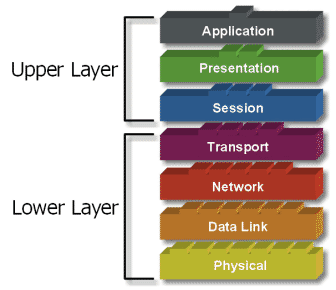
osigroupedlayers.gif

Terdapat 7 layer pada model OSI. Setiap layer bertanggungjawwab secara khusus pada proses komunikasi data. Misal, satu layer bertanggungjawab untuk membentuk koneksi antar perangkat, sementara layer lainnya bertanggungjawab untuk mengoreksi terjadinya “error” selama proses transfer data berlangsung.
Model Layer OSI dibagi dalam dua group: “upper layer” dan “lower layer”. “Upper layer” fokus pada applikasi pengguna dan bagaimana file direpresentasikan di komputer. Untuk Network Engineer, bagian utama yang menjadi perhatiannya adalah pada “lower layer”. Lower layer adalah intisari komunikasi data melalui jaringan aktual.
 
“Open” dalam OSI
open.gif“Open” dalam OSI adalah untuk menyatakan model jaringan yang melakukan interkoneksi tanpa memandang perangkat keras/ “hardware” yang digunakan, sepanjang software komunikasi sesuai dengan standard. Hal ini secara tidak langsung menimbulkan “modularity” (dapat dibongkar pasang).
 
Modularity
“Modularity” mengacu pada pertukaran protokol di level tertentu tanpa mempengaruhi atau merusak hubungan atau fungsi dari level lainnya.
Dalam sebuah layer, protokol saling dipertukarkan, dan memungkinkan komunikasi terus berlangsung. Pertukaran ini berlangsung didasarkan pada perangkat keras “hardware” dari vendor yang berbeda dan bermacam-macam alasan atau keinginan yang berbeda.
Modularity
modularity_1.gif
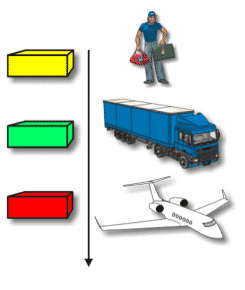
Seperti contoh Jasa Antar/Kurir. “Modularity” pada level transportasi menyatakan bahwa tidak penting, bagaimana cara paket sampai ke pesawat.
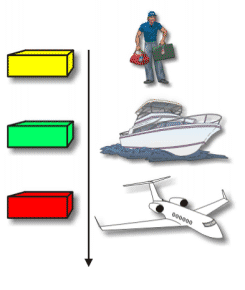
modularity_2.gif
Paket untuk sampai di pesawat, dapat dikirim melalui truk atau kapal. Masing-masing cara tersebut, pengirim tetap mengirimkan dan berharap paket tersebut sampai di Toronto. Pesawat terbang membawa paket ke Toronto tanpa memperhatikan bagaimana paket tersebut sampai di pesawat itu.
7 Layer OSI
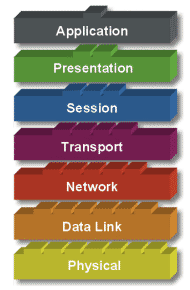
Model OSI terdiri dari 7 layer :
  • Application
  • Presentation
  • Session
  • Transport
  • Network
  • Data Link
  • Physical
Apa yang dilakukan oleh 7 layer OSI ?
osilayer.gif

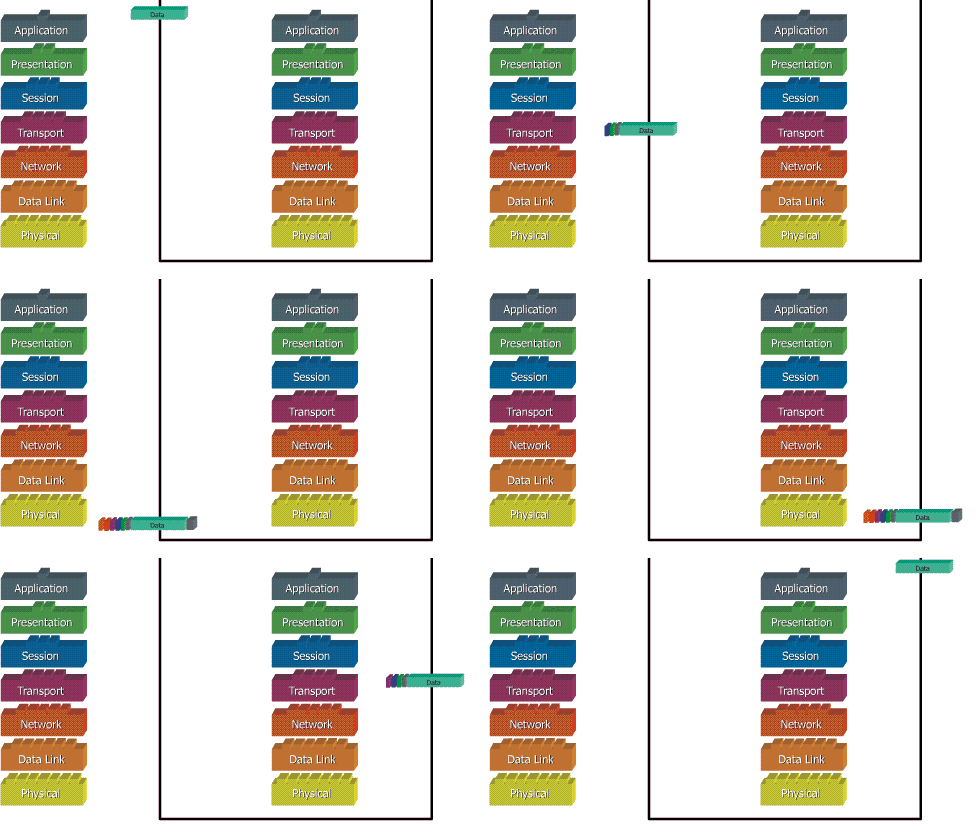
Ketika data ditransfer melalui jaringan, sebelumnya data tersebut harus melewati ke-tujuh layer dari satu terminal, mulai dari layer aplikasi sampai physical layer, kemudian di sisi penerima, data tersebut melewati layer physical sampai aplikasi. Pada saat data melewati satu layer dari sisi pengirim, maka akan ditambahkan satu “header” sedangkan pada sisi penerima “header” dicopot sesuai dengan layernya.
Model OSI
Tujuan utama penggunaan model OSI adalah untuk membantu desainer jaringan memahami fungsi dari tiap-tiap layer yang berhubungan dengan aliran komunikasi data. Termasuk jenis-jenis protoklol jaringan dan metode transmisi.
Model dibagi menjadi 7 layer, dengan karakteristik dan fungsinya masing-masing. Tiap layer harus dapat berkomunikasi dengan layer di atasnya maupun dibawahnya secara langsung melalui serentetan protokol dan standard.
Model OSI
Keterangan
osilayers_1.gif
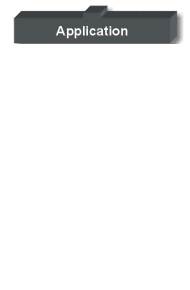
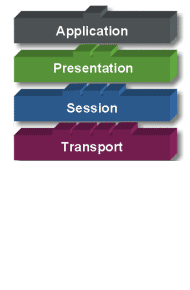
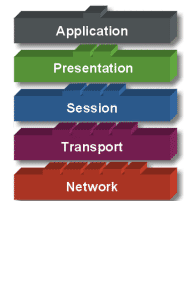
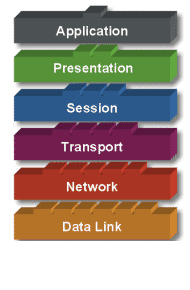
Application Layer: Menyediakan jasa untuk aplikasi pengguna. Layer ini bertanggungjawab atas pertukaran informasi antara program komputer, seperti program e-mail, dan service lain yang jalan di jaringan, seperti server printer atau aplikasi komputer lainnya.
osilayers_2.gif
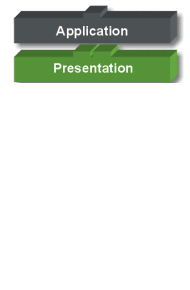
Presentation Layer: Bertanggung jawab bagaimana data dikonversi dan diformat untuk transfer data. Contoh konversi format text ASCII untuk dokumen, .gif dan JPG untuk gambar. Layer ini membentuk kode konversi, translasi data, enkripsi dan konversi.
osilayers_3.gif
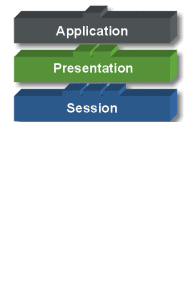
Session Layer: Menentukan bagaimana dua terminal menjaga, memelihara dan mengatur koneksi,- bagaimana mereka saling berhubungan satu sama lain. Koneksi di layer ini disebut “session”.
osilayers_4.gif
Transport Layer: Bertanggung jawab membagi data menjadi segmen, menjaga koneksi logika “end-to-end” antar terminal, dan menyediakan penanganan error (error handling).
osilayers_5.gif
Network Layer: Bertanggung jawab menentukan alamat jaringan, menentukan rute yang harus diambil selama perjalanan, dan menjaga antrian trafik di jaringan. Data pada layer ini berbentuk paket.
osilayers_6.gif
Data Link Layer: Menyediakan link untuk data, memaketkannya menjadi frame yang berhubungan dengan “hardware” kemudian diangkut melalui media. komunikasinya dengan kartu jaringan, mengatur komunikasi layer physical antara sistem koneksi dan penanganan error.
osilayers_7.gif
Physical Layer: Bertanggung jawab atas proses data menjadi bit dan mentransfernya melalui media, seperti kabel, dan menjaga koneksi fisik antar sistem.

Sumber : http://mudji.net
[ Read More.. ]

  • Digg
  • Del.icio.us
  • StumbleUpon
  • Reddit
  • RSS
Read User's Comments0

Hati-hati dengan antivirus palsu

Beberapa waktu terakhir ini muncul banyak “Antivirus Palsu” yang bisa berbahaya jika terinstall di komputer. Jika kita sedang browsing dan tiba-tiba muncul pesan untuk menginstall program atau antvirus tertentu atau pesan bahwa komputer kita terinfeksi virus, trojan, spyware dan sejenisnya, maka harus berhati-hati, bisa-bisa komputer kita di install antivirus palsu.

Mengapa Antivirus palsu ? karena melihat tampilan dan proses kerjanya, kita akan yakin bahwa program ini benar-benar antivirus atau anti spyware, malware dan sejenisnya dan hampir tidak tampak bahwa program ini menyimpan maksud tertentu diluar tampilannya yang terkesan antivirus.

Dalam dunia Virus-Antivirus (security), program ini masuk dalam kategori Rogue Security Program, yaitu software yang mengaku men-scan/mendeteksi malware (virus, trojan, worm, spyware dan sejenisnya) atau berbagai masalah lain di komputer, tetapi pada dasarnya berusaha menipu atau mendesak penggunanya untuk membeli program tersebut dengan cara menganggu, menampilkan pesan yang tidak benar tentang kondisi komputer, menampilkan hasil scan yang tidak benar dan sejenisnya. Terkadang aplikasi ini ter install tanpa sepengetahuan pengguna atau tanpa ijin. Meski sebagian mungkin hanya menampilkan pesan agar membeli program tersebut, tetapi sebagian lainnya mempunyai tingkat bahaya yang cukup tinggi, seperti membuka celah keamanan komputer, menganggu koneksi jaringan, modifikasi file sistem, mengumpulkan informasi pribadi, menggunakan banyak resources CPU/Memory komputer dan sebagainya. Jika di komputer terdapat salah satu program diatas atau antivirus yang belum dikenal (asing / belum terpercaya), maka sebaiknya program tersebut di uninstall. Berbagai informasi tentang software sejenis juga dapat ditemukan di alamat http://sunbeltblog.blogspot.com.

Adapun salah satu yang Rogue Spyware yang baru aja aku temukan adalah ANTIVIRUS 2009 ( http://www.wiki-security.com/wiki/Parasite/Antivirus2009 )
Antivirus 2009

Artikel ini berasal dari Wiki-Security, the free encyclopedia of computer security
Antivirus 2009 Information
Type: Spyware
Analysis: Installs & gathers info from a PC without user permission.
Infection: By downloading freeware & shareware programs.
Symptoms: Changes PC settings, excessive popups & slow PC performance.
Detection: Download SpyHunter’s Spyware Scanner.t

Untuk pengecekan komputer anda tentang adanya program Antivirus 2009, gunakan SpyHunter Spyware Detection Tool.

SpyHunter spyware detection tool is only a scanner meant to assist you in detecting Antivirus 2009 and other threats. If you detect the presence of Antivirus 2009 on your PC, you have the opportunity to purchase the SpyHunter removal tool to remove any traces of Antivirus 2009.
Detection of Antivirus 2009 (Recommended)

Antivirus 2009 is difficult to detect and remove. Antivirus 2009 is not likely to be removed through a convenient “uninstall” feature. Antivirus 2009, as well as other spyware, can re-install itself even after it appears to have been removed.

You also run the risk of damaging your computer since you’re required to find and delete sensitive files in your system such as DLL files and registry keys. It is recommended you use a good spyware remover to remove Antivirus 2009 and other spyware, adware, trojans and viruses on your computer.

Run a Antivirus 2009 scan/check to successfully detect all Antivirus 2009 files with the SpyHunter Spyware Detection Tool. If you wish to remove Antivirus 2009, you can either purchase the SpyHunter spyware removal tool to remove Antivirus 2009 or follow the Antivirus 2009 manual removal method provided in the “Remedies and Prevention” section.
Method of Infection

There are many ways your computer could get infected with Antivirus 2009. Antivirus 2009 can come bundled with shareware or other downloadable software.

Another method of distributing Antivirus 2009 involves tricking you by displaying deceptive pop-up ads that may appear as regular Windows notifications with links which look like buttons reading Yes and No. No matter which “button” that you click on, a download starts, installing Antivirus 2009 on your system. Antivirus 2009 installs on your computer through a trojan and may infect your system without your knowledge or consent.

If you think you may already be infected with Antivirus 2009, use this SpyHunter Spyware dectection tool to detect Antivirus 2009 and other common Spyware infections. After detection of Antivirus 2009, the next advised step is to remove Antivirus 2009 with the purchase of the SpyHunter Spyware removal tool.
Symptoms

Antivirus 2009 may attempt to change your computer’s desktop, hijack your browser, monitor your Internet browsing activities, change system files, and can do this without your knowledge or permission. Therefore, it is strongly recommended to remove all traces of Antivirus 2009 from your computer.
Remedies and Prevention

Antivirus 2009, as well as other Spyware, are constantly evolving and becoming more advanced to avoid detection. Antivirus 2009 along with its variants can install in different locations and even when you try to uninstall it you find they reappear when you reboot your computer.
Install a good anti-spyware software

When there’s a large number of traces of Spyware, for example Antivirus 2009, that have infected a computer, the only remedy may be to automatically run a Spyware scan from a good anti-spyware software designed to detect Antivirus 2009 and other types of spyware.
Remove Antivirus 2009 manually

Another method to remove Antivirus 2009 is to manually delete Antivirus 2009 files in your system. Detect and remove the following Antivirus 2009 files:

Processes

* av2009.exe
* Antivirus2009.exe
* AV2009Install.exe
* av2009[1].exe
* AV2009Install_880405[1].exe
* AV2009Install_880405[2].exe
* c:\Program Files\Antivirus 2009\av2009.exe
* c:\WINDOWS\system32\ieupdates.exe
* Power-Antivirus-2009.exe
* AV2009Install[1].exe
* ieexplorer32.exe

DLLs

* c:\WINDOWS\system32\winsrc.dll
* %UserProfile%\Local Settings\Temporary Internet Files\Content.IE5\S96PZM7V\winsrc[1].dll

Other Files

* %ProgramFiles%\Antivirus 2009
* Antivirus 2009.lnk
* Uninstall Antivirus 2009.lnk
* c:\Program Files\Antivirus 2009
* c:\WINDOWS\system32\scui.cpl
* %UserProfile%\Desktop\Antivirus 2009.lnk
* %UserProfile%\Application Data\Microsoft\Internet Explorer\Quick Launch\Antivirus 2009.lnk
* %UserProfile%\Start Menu\Antivirus 2009
* %UserProfile%\Start Menu\Antivirus 2009\Uninstall Antivirus 2009.lnk
* %UserProfile%\Start Menu\Antivirus 2009\Antivirus 2009.lnk
* %UserProfile%\Start Menu\Antivirus 2009
* %ProgramFiles%\Power-Antivirus-2009
* %ProgramFiles%\AV9
* ieexplorer32.exe-removed_skip

Registry Keys

* Microsoft\Windows\CurrentVersion\Explorer\MenuOrder\Start Menu2\Programs\Antivirus 2009
* HKEY_CURRENT_USER\Software\75319611769193918898704537500611
* HKEY_CLASSES_ROOT\CLSID\{037C7B8A-151A-49E6-BAED-CC05FCB50328}
* HKEY_CURRENT_USER\Software\Microsoft\Windows\CurrentVersion\Run “ieupdate”
* HKEY_CURRENT_USER\Software\Microsoft\Windows\CurrentVersion\Run “75319611769193918898704537500611″
* HKEY_LOCAL_MACHINE\SOFTWARE\Microsoft\Windows\CurrentVersion\Explorer\Browser Helper Objects\{037C7B8A-151A-49E6-BAED-CC05FCB50328}
[ Read More.. ]

  • Digg
  • Del.icio.us
  • StumbleUpon
  • Reddit
  • RSS
Read User's Comments0

Asal Muasal Virus Komputer

Virus yang pertama kali muncul di dunia ini bernama [Elk Cloner] lahir kira-kira tahun 1981 di TEXAS A&M. Menyebar melalui disket Apple II yang ada operating systemnya. Sang perusak ini mendisplay pesan di layar : “It will get on all your disks-It will infiltrate your chips–yes it is Cloner!-It will stick to you like glue-It will modify RAM too-send in the Cloner!” Hi……………….

Nama “Virus” itu sendiiri baru diberkan setelah 2 tahun kelahirannya oleh Len Adleman pada 3 November 1983 dalam sebuah seminar yang ngebahas cara membuat virus and memproteksi diri dari virus. Tapi orang-orangorang sering menganggap bahwa virus yang pertama kali muncul adalah virus [Brain] yang justru lahir tahun 1986. Wajar aja, soalnya virus ini yang paling menggemparkan dan paling meluas penyebarannya karean menjalar melalui disket DOS yang waktu itu lagi ngetrend. Lahirnya juga bersamaan dengan [PC-Write Trojan] dan [Vindent]

Mulai saat itu, `virus mulai menguasai dunia. Perkembangannya mengerikan dan sangar banget ! berselang satu tahun muncul virus pertama yang menginfeksi file. Biasanya yang diserang adalah file yang berekstensi *.exe Virus ini bernama [suriv] termasuk dalam golongan virus “jerussalem”. Kecepatan penyebarannya cukup ‘menggetarkan hati’ untuk saat itu. Tapi virus ini ngga’ terlalu jahat ko’ soalnya virus ini menghantam dan menghajar mainframe-nya IBM ngga’ lama-lama, cuma setahun (eh setahun itu lama apa sebentar ya…?)

Tahun 1988, muncul serangan BESAR terhadap Machintosh oleh virus [MacMag] dan [scores] dan jaringan Internet dihajar habis-habisan oleh virus buatan Robert Morris. Tahun 1989 ada orang iseng yang ngirim file “AIDS information program” dan celakanya, begitu file ini dibuka, yang didapat bukannya info tentang AIDS, tapi virus yang mengenskrypsi harddisk dan meminta bayaran untuk kode pembukanya (hehehe…….. ada-ada aja cara orang nyari duit)

Sejak saat itu, penyebaran virus udah ngga’ keitung lagi. Akan tetapi dampak yang ditimbulkan ngga’ terlalu besar. Baru tahun 1995 muncul serangan besar-besaran. Ngga’ tanggung-tanggung, mereka nyerang perusahaan-perusahaan besar diantaranya Griffith Air Force Base, Korean Atomic Research Institute, NASA, IBM dan masih banyak PERUSAHAAN RAKSASA lain yang dianiaya oleh “INETRNET LIBERATION FRONT” di hari ~Thanksgiving~. Karena keberanian dan kedahsyatan serangan itu, tahun 1995 dijuluki sebagai tahunnya para Hacker dan Cracker.

Para Cracker memang tidak pernah puas. Setiap muncul sistem operasi atau program baru, mereka sudah siap dengan virus barunya. Kamu yang sering ngetik dengan MS Word mungkin pernah nemuin virus Titassic. Ini virus local asli Indonesia lho… and uniknya, virus ini ngingetin kita buat sholat tepat pada waktunya (waduh, alim juga ya..) Tapi jangan salah, virus macro yang punya judul [concept]ini juga bisa berhati jahat, sangar and ganas banget. Soalnya si alim yang jahat ini bakalan ngemusnahin 80% file-file data and program korbannya.

Nah, seiring dengan perkembangan teknologi, muncul virus pertama yang mengkombinasi virus macro dan worm. Namanya cukup manis [Melissa]. Tapi ngga’ semanis namanya, virus ini bakalan menyebar ke orang lain lewat E-Mail and yang paling menyakitkan, ia bakalan nyebar ke semua alamat E-Mail yang ada di address book-mu. Dan saat ini muncul jutaan virus yang bergentayangan ngga’ karuan di alam Internet.
[ Read More.. ]

  • Digg
  • Del.icio.us
  • StumbleUpon
  • Reddit
  • RSS
Read User's Comments0

Membuat HotSepot, Dirumah Ah ….

Saya akan menerangkan settingan speedy yang saya gunakan beserta konfigurasi sesuai gambar.

mengapa saya tidak memakai ADSL yang langsung ada WIFInya jawabannya sebelumnya saya sudah punya Linksys WRT54GS (wifi) jd tinggal pakai aja yang ADSL yang diberikan oleh telkom tp dengan berjalannya waktu ADSL itu rusak, maka beli ADSL baru.

1. Setting ADSL
Saya memakai ADSL dari SMC dulu TPLInk, pada dasarnya sama aja yang membedakan menu settingan di webnya, beginilah gambar tampak belakang dari ADSL SMC (SMC7901BRA3) yang saya pakai, gambarnya jelek maklum hasil scan dari boxnya tanya mbah google tidak ketemu, tapi kelihatankan.

klo lihat gambar pasti tahu dong kemana port-port itu dihubungkan, ya ADSL port ke arah spliter dan LAN Port ke arah LAN Port wifi (nantinya). untuk awal USB dan reset tidak usah dipikirkan. button reset dipakai utuk mereset settingan ADSL.
untuk awalan LAN port ADSL di hubungkan ke PC/laptop.
karena ADSL merupakan ruter jd mempunyai ip bawaan biasanya 192.168.1.1 tetapi utuk ADSL SMC ini ipnya 192.168.2.1, terus bagaimana mengetahui IP bawaan ADSL, setting aja ip komputer automatic nanti windows akan mecari sendiri ip gateway ruter ADSL (DHCP) caranya
untuk mensettingnya Anda masuk ke control panel> network connection > klik kanan local area connection > pilih properties > muncul Local Area Connection Properties > pilih Internet Protocol( TCP/IP) > klik properties> setting seperti gambar

Modem ADSL SMC

Default IP: 192.168.2.1
Default password: smcadmin
Setting Bridge
1. Klik WAN
2. Klik ATM PVC
3. Klik VC1
4. Protocol: 1483 Bridging, VLAN: Default, VPI/VCI: 8/81, Encapsulation: LLC, Qos Class: UBR, PCR/SCR/MBS: 4000/4000/10
5. Klik Save Settings
Setting PPPoE
1. Klik WAN
2. Klik ATM PVC
3. Klik VC1
4. Protocol: PPPoE, VPI/VCI: 8/81, Encapsulation: LLC, QoS Class: UBR, PCR/SCR/MBS: 4000/4000/10, IP assigned by ISP: Yes, IP Address: 0.0.0.0, Subnet Mask: 0.0.0.0, Connect Type: Always Connected, Idle Time (Minute): 5, Username: (nmrspeedy@telkom.net), Password: (password speedy), Confirm Password: (ulangi password), MTU: 1492
5. Save Settings
Setting DNS
1.primary/prferred : 202.134.0.155
2.secondary/alternative: 202.134.1.10
3.save setting
Sumber : http://www.studio27.comuf.com
[ Read More.. ]

  • Digg
  • Del.icio.us
  • StumbleUpon
  • Reddit
  • RSS
Read User's Comments0

Type dan Jenis Kabel

Rasanya kurang lengkap, seperti “sayur tanpa garam”, kalo berbicara soal jaringan ngak menyentuh mengenai perkabelan, karena kita ketahui bahwa kabel merupakan salah satu bagian yang terpenting dalam hal koneksi jaringan, berikut ini akan secara ringkas dijelaskan mengenai tipe dan jenis kabel yang biasa digunakan dalam sebuah jaringan .. meski sedikit dan ngak panjang lebar tapi mudah-mudahan dapat bermanfaat.
Setiap jenis kabel mempunyai kemampuan dan spesifikasinya yang berbeda, pengenalan tipe kabel. Ada dua jenis kabel yang dikenal secara umum,
  1. UTP unshielded twisted pair,
  2. STP shielded twisted pair
  3. Coaxial cable.
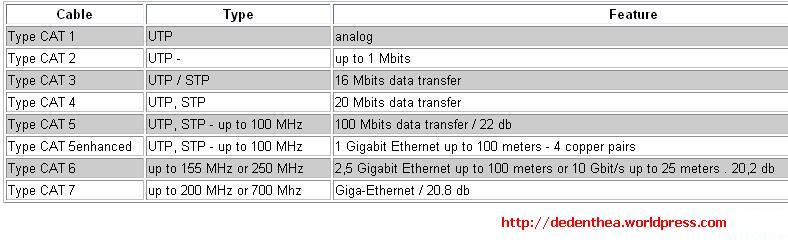
Kategori untuk twisted pair yaitu (hingga saat ini), yaitu:
kabel11.jpg
Pemberian kategori 1/2/3/4/5/6 merupakan kategori spesifikasi untuk masing-masing kabel tembaga dan juga untuk jack. Masing-masing merupakan seri revisi atas kualitas kabel, kualitas pembungkusan kabel (isolator) dan juga untuk kualitas “belitan” (twist) masing-masing pasang kabel. Selain itu juga untuk menentukan besaran frekuensi yang bisa lewat pada sarana kabel tersebut, dan juga kualitas isolator sehingga bisa mengurangi efek induksi antar kabel (noise bisa ditekan sedemikian rupa).
Perlu diperhatikan juga, spesifikasi antara CAT5 dan CAT5 enchanced mempunyai standar industri yang sama, namun pada CAT5e sudah dilengkapi dengan insulator untuk mengurangi efek induksi atau electromagnetic interference. Kabel CAT5e bisa digunakan untuk menghubungkan network hingga kecepatan 1Gbps.
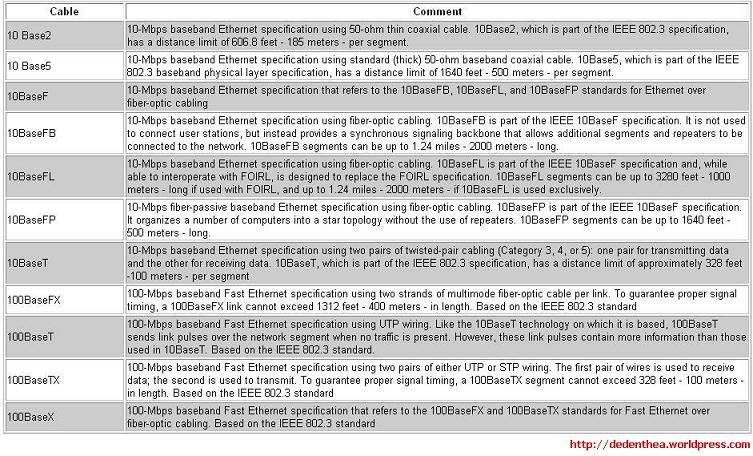
Sedangkan untuk coaxial cable, dikenal dua jenis, yaitu thick coaxial cable (mempunyai diameter lumayan besar) dan thin coaxial cable (mempunyai diameter lebih kecil).
Thick coaxial cable (Kabel Coaxial “gemuk”)
Kabel coaxial jenis ini dispesifikasikan berdasarkan standar IEEE 802.3 10BASE5, dimana kabel ini mempunyai diameter rata-rata 12mm, dan biasanya diberi warna kuning; kabel jenis ini biasa disebut sebagai standard ethernet atau thick Ethernet, atau hanya disingkat ThickNet, atau bahkan cuman disebut sebagai yellow cable.
Kabel Coaxial ini (RG-6) jika digunakan dalam jaringan mempunyai spesifikasi dan aturan sebagai berikut:
  • Setiap ujung harus diterminasi dengan terminator 50-ohm (dianjurkan menggunakan terminator yang sudah dirakit, bukan menggunakan satu buah resistor 50-ohm 1 watt, sebab resistor mempunyai disipasi tegangan yang lumayan lebar).
  • Maksimum 3 segment dengan peralatan terhubung (attached devices) atau berupa populated segments.
  • Setiap kartu jaringan mempunyai pemancar tambahan (external transceiver).
  • Setiap segment maksimum berisi 100 perangkat jaringan, termasuk dalam hal ini repeaters.
  • Maksimum panjang kabel per segment adalah 1.640 feet (atau sekitar 500 meter).
  • Maksimum jarak antar segment adalah 4.920 feet (atau sekitar 1500 meter).
  • Setiap segment harus diberi ground.
  • Jarang maksimum antara tap atau pencabang dari kabel utama ke perangkat (device) adalah 16 feet (sekitar 5 meter).
  • Jarang minimum antar tap adalah 8 feet (sekitar 2,5 meter).
Thin coaxial cable (Kabel Coaxial “Kurus”)
Kabel coaxial jenis ini banyak dipergunakan di kalangan radio amatir, terutama untuk transceiver yang tidak memerlukan output daya yang besar. Untuk digunakan sebagai perangkat jaringan, kabel coaxial jenis ini harus memenuhi standar IEEE 802.3 10BASE2, dimana diameter rata-rata berkisar 5mm dan biasanya berwarna hitam atau warna gelap lainnya. Setiap perangkat (device) dihubungkan dengan BNC T-connector. Kabel jenis ini juga dikenal sebagai thin Ethernet atau ThinNet.
Kabel coaxial jenis ini, misalnya jenis RG-58 A/U atau C/U, jika diimplementasikan dengan
Tconnector dan terminator dalam sebuah jaringan, harus mengikuti aturan sebagai berikut:
  • Setiap ujung kabel diberi terminator 50-ohm.
  • Panjang maksimal kabel adalah 1,000 feet (185 meter) per segment.
  • Setiap segment maksimum terkoneksi sebanyak 30 perangkat jaringan (devices)
  • Kartu jaringan cukup menggunakan transceiver yang onboard, tidak perlu tambahan transceiver, kecuali untuk repeater.
  • Maksimum ada 3 segment terhubung satu sama lain (populated segment).
  • Setiap segment sebaiknya dilengkapi dengan satu ground.
  • Panjang minimum antar T-Connector adalah 1,5 feet (0.5 meter).
  • Maksimum panjang kabel dalam satu segment adalah 1,818 feet (555 meter).
  • Setiap segment maksimum mempunyai 30 perangkat terkoneksi.
kabel21.jpg
UTP Cable (khususnya CAT5 / CAT5e)
kabel3.jpg

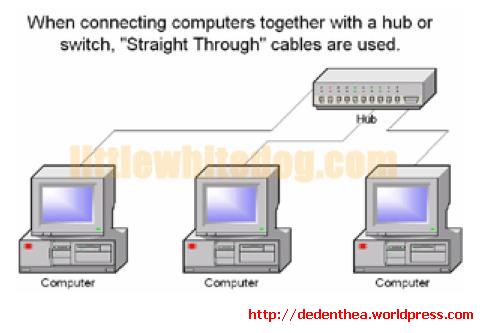
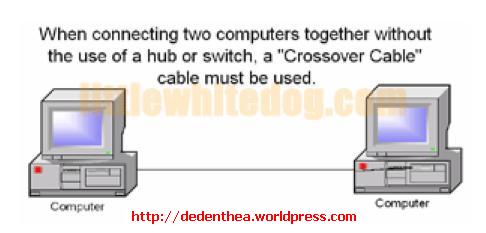
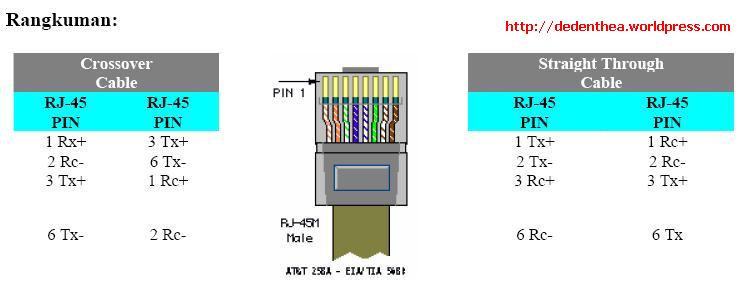
Connector yang bisa digunakan untuk UTP Cable CAT5 adalah RJ-45. Untuk penggunaan koneksi komputer, dikenal 2 buah tipe penyambungan kabel UTP ini, yaitu straight cable dan crossover cable. Fungsi masing-masing jenis koneksi ini berbeda, straight cable digunakan untuk menghubungkan client ke hub/router, sedangkan crossover cable digunakan untuk menghubungkan client ke client atau dalam kasus tertentu digunakan untuk menghubungkan hub ke hub.
Straight Cable
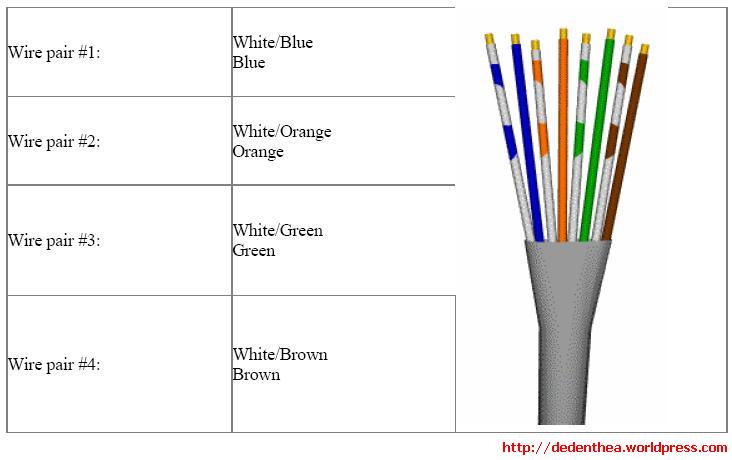
Menghubungkan ujung satu dengan ujung lain dengan satu warna, dalam artian ujung nomor satu merupakan ujung nomor dua di ujung lain. Sebenarnya urutan warna dari masing-masing kabel tidak menjadi masalah, namun ada standard secara internasional yang digunakan untuk straight cable ini, yaitu :
Koneksi minimum berdasarkan standar EIA/TIA-568B RJ-45 Wiring Scheme :
Pair#2 is connected to pins 1 and 2 like this:
Pin 1 wire color: white/orange
Pin 2 wire color: orange
Pair#3 is connected to pins 3 and 6 like this:
Pin 3 wire color: white/green
Pin 6 wire color: green
Sedangkan sisa kabel-nya dihubungkan sebagai berikut
Pair#1
Pin 4 wire color: blue
Pin 5 wire color: white/blue
Pair#4
Pin 7 wire color: white/brown
Pin 8 wire color: brown
kabel4.jpg

Crossover Cable
kabel51.jpg
Dasar Koneksi Untuk UTP Crossover Cable
kabel6.jpg

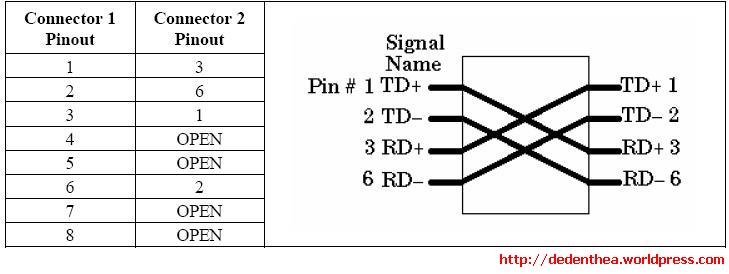
pin 1 -> pin 3, pin 2 -> pin 6, pin 3 -> pin 1, and pin 6 -> pin 2. Pin lainnya dibiarkan tidak terhubung


kabel7.jpg
[ Read More.. ]

  • Digg
  • Del.icio.us
  • StumbleUpon
  • Reddit
  • RSS
Read User's Comments0

Network Address Translation (NAT): Cara lain menghemat IP Address

Misi awal Internet adalah sebagai jaringan komunikasi non-profit. Pada awalnya, Internet didesain  tanpa memperhatikan dunia bisnis. Kemudian hal ini  menjadi masalah sekarang dan di masa depan. Dengan semakin banyaknya penghuni Internet, baik pencari informasi maupun penyedia informasi, maka kebutuhan akan pengalamatan di Internet makin membengkak. Kebutuhan besar akan IP address biasanya terjadi di jaringan komputer perusahaan dan LAN-LAN di lembaga pendidikan.
IP address sebagai sarana pengalamatan di Internet semakin menjadi barang mewah dan ekslusif. Tidak sembarang orang sekarang ini bisa mendapatkan IP address yang valid dengan mudah. Oleh karena itulah dibutuhkan suatu mekanisme yang dapat  menghemat IP address. Logika sederhana untuk penghematan IP address ialah dengan meng-share suatu nomor IP address valid ke beberapa client IP lainnya. Atau dengan kata lain beberapa komputer bisa mengakses Internet walau kita hanya memiliki satu IP address yang valid. Salah satu Mekanisme itu disediakan oleh Network Address Translation (NAT)
Beberapa Konsep Dasar
Sebelum kita membahas lebih lanjut ada baiknya kita urai kembali konsep-konsep dasar yang harus dipahami sebelum masuk ke NAT. Diantaranya adalah TCP/IP, Gateway/Router, dan Firewall.

TCP/IP
Protokol yang menjadi standar dan dipakai hampir oleh seluruh komunitas Internet adalah TCP/IP (Transmission Control Protocol/Internet Protocol). Agar komputer bisa berkomunikasi dengan komputer lainnya, maka menurut aturan TCP/IP, komputer tersebut harus memiliki suatu address yang unik. Alamat tersebut dinamakan IP address. IP Address memiliki format sbb: aaa.bbb.ccc.ddd. Contohnya: 167.205.19.33
Yang penting adalah bahwa untuk berkomunikasi di Internet, komputer harus memiliki IP address yang legal. Legal dalam hal ini artinya adalah bahwa alamat tersebut dikenali oleh semua router di dunia dan diketahui bahwa alamat tersebut tidak ada duplikatnya di tempat lain. IP address legal biasanya diperoleh dengan menghubungi InterNIC.
Suatu jaringan internal bisa saja menggunakan IP address sembarang. Namun untuk tersambung ke Internet,  jaringan itu tetap harus menggunakan IP address legal. Jika masalah routing tidak dibereskan (tidak menggunakan IP address legal), maka saat sistem kita mengirim paket data ke sistem lain, sistem tujuan itu tidak akan bisa mengembalikan paket data tersebut, sehingga komunikasi tidak akan terjadi.
Dalam berkomunikasi di Internet/antar jaringan komputer dibutuhkan gateway/router sebagai jembatan yang menghubungkan simpul-simpul antar jaringan sehingga paket data bisa diantar sampai ke tujuan.
Gateway/Router
Gateway adalah komputer yang memiliki minimal 2 buah network interface untuk menghubungkan 2 buah jaringan atau lebih. Di Internet suatu alamat bisa ditempuh lewat gateway-gateway yang memberikan jalan/rute ke arah mana yang harus dilalui supaya paket data sampai ke tujuan. Kebanyakan gateway menjalankan routing daemon (program yang meng-update secara dinamis tabel routing). Karena itu gateway juga biasanya berfungsi sebagai router. Gateway/router bisa berbentuk Router box seperti yang di produksi Cisco, 3COM, dll atau bisa juga berupa komputer yang menjalankan Network Operating System plus routing daemon. Misalkan PC yang dipasang Unix FreeBSD dan menjalankan program Routed atau Gated. Namun dalam pemakaian Natd, routing daemon tidak perlu dijalankan, jadi cukup dipasang gateway saja.
Karena gateway/router  mengatur lalu lintas paket data antar jaringan, maka di dalamnya bisa dipasangi mekanisme pembatasan atau pengamanan (filtering) paket-paket data. Mekanisme ini disebut Firewall.
Firewall
Sebenarnya Firewall adalah suatu program yang dijalankan di gateway/router yang bertugas memeriksa setiap paket data yang lewat kemudian membandingkannya dengan rule yang diterapkan dan akhirnya memutuskan apakah paket data tersebut boleh diteruskan atau ditolak. Tujuan dasarnya adalah sebagai security yang melindungi jaringan internal dari ancaman dari luar. Namun dalam tulisan ini Firewall digunakan sebagai basis untuk menjalankan Network Address Translation (NAT).
Dalam FreeBSD, program yang dijalankan sebagai Firewall adalah ipfw. Sebelum dapat menjalankan ipfw, kernel GENERIC harus dimodifikasi supaya mendukung fungsi firewall. Ipfw mengatur lalu lintas paket data berdasarkan IP asal, IP tujuan,  nomor port, dan jenis protocol. Untuk menjalankan NAT, option IPDIVERT harus diaktifkan dalam kernel.

DIVERT (mekanisme diversi paket kernel)
Socket divert sebenarnya sama saja dengan socket IP biasa, kecuali bahwa socket divert bisa di bind ke port divert khusus lewat bind system call. IP address dalam bind tidak diperhatikan, hanya nomor port-nya yang diperhatikan. Sebuah socket divert yang dibind ke port divert akan menerima semua paket yang didiversikan pada port tersebut oleh mekanisme di kernel yang dijalankan oleh implementasi filtering dan program ipfw. Mekanisme ini yang dimanfaatkan nantinya oleh Network Address Translator.
Itulah beberapa bahasan awal yang akan mengantar kita ke pembahasan inti selanjutnya.
Network Address Translation (NAT)
Dalam FreeBSD, mekanisme Network Address Translation (NAT) dijalankan oleh program Natd yang bekerja sebagai daemon. Network Address Translation Daemon (Natd) menyediakan solusi untuk permasalahan penghematan ini dengan cara menyembunyikan IP address jaringan internal, dengan membuat paket yang di-generate di dalam terlihat seolah-olah dihasilkan dari mesin yang memiliki IP address legal. Natd memberikan konektivitas ke dunia luar tanpa harus menggunakan IP address legal dalam jaringan internal.
Natd menyediakan fasilitas Network Address Translation untuk digunakan dengan socket divert. Natd mengubah semua paket yang ditujukan ke host lain sedemikian sehingga source IP addressnya berasal dari mesin Natd. Untuk setiap paket yang diubah berdasarkan aturan ini, dibuat tabel translasi untuk mencatat transaksi ini.
Dengan NAT, aturan bahwa untuk berkomunikasi harus menggunakan IP address legal, dilanggar.NAT bekerja dengan jalan mengkonversikan  IP-IP address ke satu atau lebih IP address lain. IP address yang dikonversi adalah IP address yang diberikan untuk tiap mesin dalam jaringan internal (bisa sembarang IP). IP address yang menjadi hasil konversi terletak di luar jaringan internal tersebut dan merupakan IP address legal yang valid/routable.
Mekanisme NAT
Sebuah paket TCP terdiri dari header dan data. Header memiliki sejumlah field di dalamnya, salah satu field yang penting di sini adalah MAC (Media Access Control) address asal dan tujuan, IP address asal dan tujuan, dan nomor port asal dan tujuan.
Saat mesin A menghubungi mesin B, header paket berisi IP A sebagai IP address asal dan IP B sebagai IP address tujuan. Header ini juga berisi nomor port asal (biasanya dipilih oleh mesin pengirim dari sekumpulan nomor port) dan nomor port tujuan yang spesifik, misalnya port 80 (untuk web).
Kemudian B menerima paket pada port 80 dan memilih nomor port balasan untuk digunakan sebagai nomor port asal menggantikan port 80 tadi. Mesin B lalu membalik IP address asal & tujuan dan nomor port asal & tujuan dalam header paket. Sehingga keadaan sekarang IP B adalah IP address asal dan IP A adalah IP address tujuan. Kemudian B mengirim paket itu kembali ke A. Selama session terbuka, paket data hilir mudik menggunakan nomor port yang dipilih.
Router (yang biasa – tanpa Natd) memodifikasi field MAC address asal & tujuan dalam header ketika me-route paket yang melewatinya. IP address, nomor port, dan nomor sequence asal & tujuan tidak disentuh sama sekali.
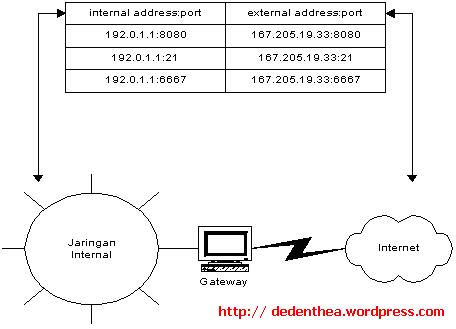
NAT juga bekerja atas dasar ini. Dimulai dengan membuat tabel translasi internal untuk semua IP address jaringan internal yang mengirim paket melewatinya. Lalu men-set tabel nomor port yang akan digunakan oleh IP address yang valid. Ketika paket dari jaringan internal dikirim ke Natd untuk disampaikan keluar, Natd melakukan hal-hal sebagai berikut:
1. Mencatat IP address dan port asal dalam tabel translasi
2. Menggantikan nomor IP asal paket dengan nomor IP dirinya yang valid
3. Menetapkan nomor port khusus untuk paket yang dikirim keluar, memasukkannya dalam tabel translasi dan menggantikan nomor port asal tersebut dengan nomor port khusus ini.
Ketika paket balasan datang kembali,  Natd mengecek nomor port tujuannya. Jika ini cocok dengan nomor port yang khusus telah ditetapkan sebelumnya, maka dia akan melihat tabel translasi dan mencari mesin mana di jaringan internal yang sesuai. Setelah ditemukan, ia akan menulis kembali nomor port dan  IP address tujuan dengan IP address dan nomor port asal yang asli yang digunakan dulu untuk memulai koneksi. Lalu mengirim paket ini ke mesin di jaringan internal yang dituju. Natd memelihara isi tabel translasi selama koneksi masih terbuka.
Gambar Contoh Mekanisme Natd
 nat.jpg
Perbedaan dengan sistem Proxy
Hampir mirip dengan NAT, suatu jaringan kecil dengan proxy bisa menempatkan beberapa mesin untuk mengakses web dibelakang sebuah mesin yang memiliki IP address valid. Ini juga merupakan langkah penghematan biaya dibanding harus  menyewa beberapa account dari ISP dan memasang modem & sambungan telepon pada tiap mesin.
Namun demikian, proxy server ini tidak sesuai untuk jaringan yang lebih besar. Bagaimanapun, menambah hard disk dan RAM pada server proxy supaya proxy berjalan efisien tidak selalu dapat dilakukan (karena constraint biaya). Lagi pula, persentase web page yang bisa dilayani oleh cache proxy akan makin menurun sejalan dengan semakin menipisnya ruang kosong di hard disk, sehingga penggunaan cache proxy menjadi tidak lebih baik dari pada sambungan langsung. Tambahan lagi, tiap koneksi bersamaan akan  meng-generate proses tambahan dalam proxy. Tiap proses ini harus menggunakan disk I/O channel yang sama, dan saat disk I/O channel jenuh, maka terjadilah bottle neck.
NAT menawarkan solusi yang lebih fleksibel dan scalable. NAT menghilangkan keharusan mengkonfigurasi proxy/sock dalam tiap client. NAT lebih cepat dan mampu menangani trafik network untuk beribu-ribu user secara simultan.
Selain itu, translasi alamat yang diterapkan dalam NAT, membuat para cracker di Internet tidak mungkin menyerang langsung sistem-sistem di dalam jaringan internal. Intruder harus menyerang dan memperoleh akses ke mesin NAT dulu sebelum menyiapkan serangan ke mesin-mesin di jaringan internal. Penting di ketahui bahwa, sementara dengan NAT jaringan internal terproteksi, namun untuk masalah security, tetap saja diperlukan paket filtering dan metoda pengamanan lainnya dalam mesin NAT.
Contoh Kasus Installasi Natd
Sebuah perusahaan kecil memiliki sejumlah komputer dan sambungan ke Internet. Komputer-komputer itu saat ini telah membentuk suatu LAN. Sambungan Internet-nya diasumskan berupa dedicated T1 link
Langkah-langkah yang harus dilakukan
1. Installasi FreeBSD
Sediakan satu komputer untuk dijadikan Gateway. Penulis menyarankan penggunaan FreeBSD RELEASE 2.2.6 (Natd hanya jalan di FreeBSD 2.2.1 ke atas), karena selain gratis juga requirement hardware-nya tidak terlalu boros. PC 486 dengan 16 MB memory dan HD 850 MB juga sudah cukup mewah.
Untuk mengetahui proses installasi FreeBSD, silahkan baca kembali tulisan-tulisan di Infokomputer sebelumnya dan manual FreeBSD sendiri.
2. Installasi Gateway
Pasang 2 network interface agar mesin ini menjadi gateway. Network Card (misal NE2000 atau 3COM) satu dihubungkan ke jaringan internal dan satu lagi  untuk koneksi ke ISP. Misalnya dua-duanya NE2000 Compatible. maka nick untuk card yang menghadap ke dalam adalah ed0 dan untuk card yang menghadap keluar adalah ed1.
Pastikan juga option gateway = ”YES” tertulis dengan benar dalam file rc.conf. Atau bisa juga dengan mengetik perintah: sysctl -w net.inet.ip.forwarding=1
3. Installasi Firewall
Pasang IP firewall di mesin FreeBSD ini. Caranya adalah :
a. Edit kernel source di /usr/src/sys/i386/conf
Tambahkan option-option berikut ini pada file kernel.
options         IPFIREWALL
options         IPFIREWALL_VERBOSE
options         “IPFIREWALL_VERBOSE_LIMIT=100”
options         IPDIVERT
b. Compile kernel tersebut
c. Aktifkan firewall di rc.conf dengan menambahkan
firewall=”YES”
firewall_type=”OPEN”
4. Installasi Natd
 Langkah-langkahnya adalah sbb:
a. Download source nya di ftp://ftp.suutari.iki.fi/pub/natd
b. Unzip dan untar archive tersebut dengan perintah
gzip -dc natd_1.12.tar.gz | tar -xvf -
c. Lakukan make dan make install di direktori yang dihasilkan. Ketikkan perintah berikut:
cd natd_1.12
make
make install

d. Edit startup file supaya Natd berjalan secara otomatis
Buat file natd.sh di /usr/local/etc/rc.d. Isi file tersebut adalah
#!/bin/sh
        /sbin/ipfw -f flush
        /sbin/ipfw add divert 13494 ip from any to any via ed0
        /sbin/ipfw add pass all from 127.0.0.1 to 127.0.0.1
        /sbin/ipfw add pass ip from any to any
        /usr/local/sbin/natd -port 13494  -interface ed0

Arti dari file ini adalah:
v Hapuskan semua rule firewall
v Tambahkan feature divert di port 13494 (Anda bisa mengganti ini dengan port yang Anda inginkan) untuk mendiversi paket dari dan ke gateway lewat interface ed0
v Bolehkan semua paket lewat di atas local host
v Bolehkan semua paket IP lewat semua interface
v Jalankan Natd dengan menjadi daemon yang menunggu di port 13494 via interface ed0.
e. Reboot mesin FreeBSD-nya supaya setting bisa diaktifkan.
5. Konfigurasikan TCP/IP Client.
Jadikan nomor IP card ed0 di FreeBSD sebagai gateway dari tiap workstation, IP tiap-tiap work station harus berada dalam network yang sama dengan card ed0 yang ada di mesin gateway. Misal ed0 di-beri nomor IP  192.168.1.1 dan ed1 167.205.19.5,  maka workstation diberi nomor IP  192.168.1.2 s/d 192.168.1.14 jika digunakan mask 16 atau 255.255.255.240. ed1 adalah interface yang memiliki IP address valid.
Setelah semuanya langkah-langkah di atas dijalankan dengan baik maka, applikasi Internet di client siap dijalankan via NAT.
Untuk kasus lain misalnya sambungan ke Internet-nya menggunakan modem, maka mekanismenya sama saja, tinggal diganti interface di gateway yang menghadap keluar dengan interface modem (tun0) dan jalankan program ppp untuk men-dial ISP-nya. Khusus untuk dial-out, ppp sebenarnya memiliki mekanisme sendiri untuk kasus ini yaitu dengan option -alias. Jadi jika kita menjalankan ppp dengan option -alias maka kita tidak perlu menjalankan Natd, karena option ini menyediakan fasilitas yang sama dengan Natd khusus untuk dial-out.
Natd hanyalah salah satu cara untuk menghemat persediaan IP address yang semakin menipis. Dengan adanya fakta bahwa untuk bergabung ke Internet, host pencari informasi (Client) sebenarnya tidak perlu memiliki IP address legal, maka IP address legal tersebut bisa dicadangkan untuk host-host penyedia informasi (Server). Penelitian untuk terus memperbaiki performansi Internet ini masih terus dikembangkan. Sekarang ini juga sedang dikembangkan model IP versi baru yaitu IP versi 6 (IPv6), yang bisa menampung lebih banyak lagi komputer-komputer di Internet. Namun demikian untuk kondisi sekarang, Natd masih merupakan solusi ampuh sebelum IPv6 diterapkan.
[ Read More.. ]

  • Digg
  • Del.icio.us
  • StumbleUpon
  • Reddit
  • RSS
Read User's Comments0

Jaringan (LAN)

[ Read More.. ]

  • Digg
  • Del.icio.us
  • StumbleUpon
  • Reddit
  • RSS
Read User's Comments0

Repearer,brtdge,router & geteway

Mungkin ada di antara kita sering mendengar atau menggunakan istilah-istilah pada judul di atas. Namun apa beda masing-masing dari istilah itu?
REPEATER (bekerja pada Physical Layer)
Digunakan untuk mengatasi keterbatasan (jarak, kualitas sinyal) fisik suatu segmen jaringan.
Dapat juga digunakan untuk menggabungkan beberapa segmen suatu jaringan yang besar (misalnya Ethernet to Ethernet)
Namun dalam membangun jaringan fisik yang besar, perlu diperhatikan bahwa aturan panjang kabel maksimum tidak dapat dilampaui dengan menggunakan repeater ini. Contohnya, kabel coaxial 50 ohm pada Ethernet hanya bisa total sampai 2,3 km dan batasan ini tidak dapat diatasi dengan menggunakan repeater.
Karena bekerja pada physical layer, repeater tidak dapat menghubungkan misalnya antara protokol data link
layer yang berbeda (misalnya Ethernet dengan Token Ring). Hal ini disebabkan karena repeater mempunyai bit korespondensi dengan data link atau network layer.

Hub mempunyai fungsi sebagai repeater, oleh karena itu hub kadang juga disebut sebagai multiport/modular repeater.
Harap diperhatikan, penggabungan dua atau lebih segmen network dengan menggunakan repeater akan mengakibatkan seluruh traffic data akan menyebar ke seluruh jaringan, tanpa memandang apakah traffic data tsb diperlukan atau tidak di seluruh jaringan. Jika jumlah station semakin banyak, dan traffic data sangat tinggi, maka beban pada backbone jaringan tentunya akan menjadi berat. Akhirnya kinerja jaringan akan menurun, dan kelambatan akses akan terasa.
Untuk itulah dalam merancang sebuah network, seorang network administrator memerlukan pengetahuan dan antisipatif terhadap beban jaringan yang akan terjadi.
Pengetahuan tentang topologi fisik, logic, manajemen traffic jaringan, jenis dan karakteristik protocol pada masing-masing physical sampai dengan application layer sangat diperlukan.
BRIDGE - bekerja pada Data Link layer (2)
Bridge mengatur (melalui filtering atau forwarding) frame data per segmen, sehingga jika w/s 1 akan mengirim data ke w/s 2, frame tidak akan diteruskan (forward) ke segmen 2. Hal ini mengakibatkan beban jalur setiap segmen menjadi optimal, dan overhead traffic pada setiap segmen dapat dikurangi.
Sekarang kita bahas mengenai jenis-jenis bridge.
Transparent Bridge
Melakukan bridging antara 2 atau lebih segmen LAN. Jenis bridge ini juga dapat melakukan bridging pada jenis media physical layer yang berbeda (UTP, coax, fiber dll). Pengaturan bridge jenis ini dapat dilihat pada dokumen standar IEEE 802.1D.
Translating Bridge
Adalah jenis bridge yang mampu untuk melakukan bridging antar protocol pada data link layer (contoh Ethernet dengan Token Ring). Dengan demikian terjadi proses konversi jenis frame data dan transmission rate masing-masing protocol. Proses ini dilakukan pada preamble dan FCS (frame check sequence).
Pada bagian lain kita akan membahas pula bagaimana menghitung performance network dalam hubungannya dengan penerapan kedua jenis bridge ini.
Masalah yang ada pada segmentasi Ethernet
Dasar dari dibaginya sebuah network dalam beberapa segmen yang menggunakan bridge mengacu pada rancangan topologi jaringannya. Misalnya dalam sebuah network yang terdiri dari departemen A dan B, maka untuk mengurangi overhead traffic jaringan secara keseluruhan dibuatlah segmen fisik A dan B. Dengan tujuan agar traffic pada segmen A jika tidak diperlukan ke segmen B, benar-benar hanya berlalulalang di segmen A saja.
Telah kita ketahui bahwa bridge melakukan filtering dan forwarding frame pada masing-masing segmen nya yang menimbulkan konsekuensi jika filtering dan forwarding rate menjadi besar maka akan mempengaruhi kinerja jaringan secara keseluruhan.
Teknologi switching hub menjawab permasalahan ini dengan cara kerja sebagai berikut:
Saat sebuah node akan berhubungan dengan node lain yang berbeda segmen, peralatan ini akan menjadi bridge dan membuka sebuah jalur langsung ’sementara’ dengan acuan source dan destination address Ethernet nya.
Switching hub bekerja pada Ethernet MAC (Media Access Control) sublayer.
Setiap port pada hub jenis ini dapat menjamin throughput nya tetap 10 Mbps. Karena jika pada hub non switch, jika terdapat misalnya 8 port Ethernet, maka dalam hitungan mudahnya setiap port akan hanya memperoleh 10 Mpbs / 8 port = 1,25 Mbps.
Switching hub
Switching hub bekerja pada Ethernet MAC (Media Access Control) sublayer.
Diagram hubungan antara OSI dan IEEE 802 standar
MAC = Media Access Control
802.3 - CSMA/CD (di Ethernet)
802.4 - TOKEN BUS
802.5 - TOKEN RING
802.6 - DQDB MAN (Distributed Que Dual Bus Metropolitan Area Network)
Buffering pada switch
Pada switch hub digunakan minimal sebuah CPU dan memory untuk melakukan packet buffering. Sebuah switch mampu menerima semua paket data dalam koneksi yang ada secara serentak. Kemudian paket data diteruskan hanya kepada alamat tujuan (destination address).
Setiap paket berisi dua MAC layer address yaitu alamat pengirim (source) dan tujuan (destination). Switch akan menyimpan dalam sebuah tabel MAC address yang digunakan untuk mencocokan koneksi yang harus dilakukan. Penggunaan tabel ini juga untuk menentukan kemana paket data harus dikirim. Jumlah tabel MAC address biasanya juga terdapat dalam spesifikasi switch, yang dapat mencapai ribuan alamat.
Faktor lain yang perlu diperhatikan adalah kapasitas memory dalam switch. Karena perlu diingat pula bahwa bentuk lalu lintas paket data dapat dibagi dua golongan yaitu : peer to peer/point to point dan satu ke banyak koneksi (one to many, misalnya w/s ke server).
Beberapa teknik yang digunakan pada switching hub:
internal bus - pada high end switch -> gigabytes
shared memory / packet bus
memindahkan satu koneksi dalam switch ke koneksi lain
Parameter penting lainnya adalah ukuran packet per second (pps). Sebagai contoh sebuah merk switching hub dapat memproses sampai dengan 150.000 pps pada koneksi 100baseT (fast ethernet) dan 1/10 nya pada koneksi 10baseT.
Metode kerja switching
Cut through, yaitu menentukan route paket yang diterima langsung ke alamat port tujuan. Tentu saja hal ini akan meningkatkan throughput koneksi dan mengurangi latency pengiriman paket. Cara kerjanya adalah, ketika sebuah bagian paket diterima, langsung route dan pengiriman dilakukan ke alamat tujuan. Proses ini tidak dilakukan dengan cara mengumpulkan terlebih dahulu seluruh paket, baru kemudian dikirim. Jika koneksi tujuan sedang digunakan, switch akan menampung paket data yang diterima tsb pada buffer. Dan paket data akan dikirim dari buffer jika koneksi tujuan telah kosong.
Potensi terjadinya network overhead dapat terjadi ketika network digunakan pada aplikasi yang bersifat mem-broadcast paket data, misalnya network games. Switching dapat digunakan
untuk mengatasi masalah ini, melalui pembatasan jalur spt telah diterangkan di atas (lihat juga posting sebelumnya). Adapula switching hub yang dapat diatur pembatasan distribusi paket broadcast ini.
Aplikasi dan disain jaringan dengan switch
Sebuah server yang menangani berbagai workstation, biasanya menggunakan beberapa network interface card (NIC) yang diatur segmentasinya berdasarkan aplikasi jaringannya, misalnya per departemen. Sebagai alternatif lain, cara seperti ini dapat dilakukan pula dengan lebih mudah dan efektif dengan menggunakan switching hub.
Contoh kasus dalam disain:
Dalam skenario di bawah ini, masing-masing workstation masih menggunakan ethernet card 10baseT (10 megabits per second).
Koneksi Fast Ethernet 100baseT digunakan untuk server, sedangkan port lainnya digunakan untuk dihubungkan dengan 2 buah hub 10baseT. File server sesuai dengan fungsinya akan menerima dan mengirim data pada rate yang sangat tinggi, sedangkan workstation akan mengirim paket data dengan kemungkinan (probabilitas) tanpa terjadinya collision. Skenario seperti ini biasanya akan memperbaiki kinerja jaringan secara keseluruhan. Mengapa? Karena jika segmen jaringan mempunyai kapasitas yang sama, throughput dari switch hub ke file server masih lebih tinggi dibandingkan dengan hub pada level di bawahnya. Dan switch dapat secara langsung melakukan routing packet dalam segmen fisik jaringan secara lebih cepat.
Switch dan Virtual LAN (VLAN)
Teknik switching hub yaitu melakukan routing packet Ethernet berdasarkan source dan destination address nya.
Mengapa diperlukan segmentasi atau partisi dalam jaringan? Pertimbangannya adalah : 1) Keamanan (security), 2) Kinerja jaringan.
Security diperoleh dari pembatasan akses ke suatu server dengan pembatasan routing paket data. Kinerja dapat dipertahankan dengan mengatur routing packet, khususnya broadcast packet dalam suatu VLAN.
Lalu bagaimanakah menggabungkan keduanya dalam suatu skema yang simpel yang juga memudahkan topologi fisik suatu jaringan? Teknik VLAN dapat diterapkan untuk ini, karena VLAN dapat membuat suatu segmentasi logic dalam suatu jaringan.
VLAN dapat melakukan partisi/segmentasi dengan dua cara yaitu berdasarkan nomor port pada switching hubnya atau alamat MAC dari workstation-nya.
Perlu diketahui bahwa TIDAK semua switching hub dapat melakukan VLAN, apalagi jika beberapa switching hub saling dihubungkan. Walaupun dari merk yang sama, ada atau tidaknya kemampuan ini perlu diteliti terlebih dahulu.
Kapan menggunakan switch dan router?
Kapan menggunakan switch dan router adalah pertanyaan yang selalu menggelitik bagi para network manager dalam merancang suatu jaringan. Rangkaian tulisan ini mencoba mengupas secara gamblang tentang berbagai aspek yang menyangkut penggunaan switching hub dan router.
Perbedaan mendasar antara switch versus router dan bridge adalah router dan bridge menggunakan metode ’store and forward’. Sedangkan switch bekerja dengan cara on the fly switching. Router mengambil seluruh paket sebelum paket tersebut diteruskan ke tujuan. Metode store and forward membawa seluruh frame data ke dalam peralatan, yang kemudian di-buffer untuk dalam sebuah satuan waktu. Akan lebih jelas jika kita memperhatikan TCP/IP layers, seluruh frame header akan melewati layer data link kemudian dibawa ke layer di atasnya yaitu network layer untuk diketahui tipe dari frame nya. Baru kemudian diteruskan ke alamat network yang dituju melalui data link layer kemabli. Proses ini berlaku untuk seluruh frame yang melintas di router.
Lain halnya dengan switch yang hanya mengambil 20 byte pertama dari sebuah frame. Karena switch tidak mengambil seluruh frame, namun hanya pada alamat tujuan (destination address) sebelum meneruskan frame tersebut ke alamat tujuan, maka network latency atau jeda (delay) yang terjadi akan menjadi lebih kecil dibandingkan dengan router.
Secara kalkulatif, per frame mempunyai delay selama 30 microsecond menuju dan keluar dari switch. Untuk bridge dan router, latency yang ditimbulkan dapat mencapai lebih dari 2000 microsecond per frame untuk dapat melakukan koneksi pada secara timbal balik.
Untuk menentukan cara apakah yang akan dipakai, diperlukan perencanaan yang matang khususnya dalam menganalisis volume lalu-lintas data dalam LAN dan WAN (lihat seri tulisan ini berikutnya mengenai cara menghitung estimasi volume traffic pada jaringan). Apalagi jika jaringan akan digunakan untuk keperluan Intranet yang mempunyai banyak workstation/client dengan berbagai aplikasi termasuk multimedia, sudah barang tentu traffic dalam jaringan LAN akan menjadi sangat besar. Dengan demikian potensi terjadinya latency atau delay juga akan semakin besar. Akhirnya kinerja jaringan secara keseluruhan akan tidak optimum dan end-user akan mengatakan bahwa aksesnya lambat!
Perlu juga digarisbawahi bahwa switch dapat memecahkan masalah jika memang masalah disebabkan oleh bottleneck jaringan khususnya pada layer data link. Karena lambatnya akses data/informasi pada jaringan sangat mungkin juga disebabkan oleh faktor kinerja dari server, disk atau aplikasinya.
Cara kerja switch
Jika akan menggunakan switching hub, diperlukan beberapa informasi dasar untuk menentukan pilihan switch, yaitu dengan mengetahui cara kerjanya.
- Cut through
Yaitu menentukan route paket yang diterima langsung ke alamat port tujuan. Tentu saja hal ini akan meningkatkan throughput koneksi dan mengurangi latency pengiriman paket. Pengiriman dilakukan tanpa terlebih dahulu mengumpulkan seluruh paket. Tetapi ketika alamat tujuan diketahui, langsung route dan pengiriman dilakukan ke alamat itu. Untuk satu paket Ethernet (1518 byte) proses ini memerlukan waktu hanya selama 40 microsecond. Dalam keadaan koneksi tujuan sedang digunakan, switch akan menampung paket data yang diterima untuk dimasukkan ke dalam buffer. Dan paket data akan dikirim dari buffer jika koneksi tujuan telah kosong.
- Store and forward
Cara kerjanya dilakukan dengan mengumpulkan seluruh paket hingga lengkap ke dalam memory switch dan melakukan pemeriksaan kesalahan dengan metode CRC (Cyclic Redundancy Check). Waktu yang diperlukan untuk melakukan proses untuk setiap paket Ethernet adalah 1,2 milidetik. Karena diperlukan memory yang cukup, ada potensi terjadinya latency dalam store and forward switch ini yang disebabkan oleh penuhnya memory yang ada untuk menampung seluruh paket dan tabel dari ntwork address.
Walaupun cara cut through akan mengurangi terjadinya latency, tetapi konsekuensinya, paket data yang rusak juga akan juga sampai ke alamat tujuan. Kebalikannya, hal ini tidak terjadi pada store and forward switch.
Dari kedua cara di atas, ada pula switch yang menggabungkan kedua cara tsb yang disebut hybrids. Pada saat awal menggunakan cara cut through switching, dan melakukan pemeriksaan CRC, kemudian menghitung jumlah error yang ada. Jika jumlah error telah sampai pada batas tertentu, switch akan bekerja dengan cara store and forward sampai dengan kondisi jumlah error telah berkurang. Selanjutnya switch akan kembali bekerja dengan cara cut through. Cara termudah untuk mengetahui adanya kemampuan ini adalah dengan melihat ada atau tidaknya keterangan threshold detection atau adaptive switch dalam spesifikasi teknisnya.
Layer 3 Switching (L3S)
Layer 3 switching atau IP switching yang diperkenalkan tahun 1997 adalah teknologi Ethernet switching yang menggunakan informasi IP address untuk menyeleksi dan menentukan jejak data dalam network.
Packet switching throughput dapat mencapai jutaan paket per detik (pps.) Secara hardware, router biasa mengandalkan kemampuan mikroprosesor dari mesin yang digunakan. Sedangkan Layer 3 switch menggunakan application-specific integrated circuit (ASIC) yang dapat menghasilkan thoroughput lebih tinggi.
Untuk mencapai unjuk kerja maksimum, selain penggunaan Layer 3 switching juga diperlukan faktor lain yaitu route processing dan intelligent network.
[ Read More.. ]

  • Digg
  • Del.icio.us
  • StumbleUpon
  • Reddit
  • RSS
Read User's Comments0

Jaringan komputer

Jaringan komputer adalah sebuah sistem yang terdiri atas komputer, software dan perangkat jaringan lainnya yang bekerja bersama-sama untuk mencapai suatu tujuan yang sama.Tujuan dari jaringan komputer adalah[1]:
Agar dapat mencapai tujuan yang sama, setiap bagian dari jaringan komputer meminta dan memberikan layanan (service).[1] Pihak yang meminta/menerima layanan disebut klien (client) dan yang
[ Read More.. ]

  • Digg
  • Del.icio.us
  • StumbleUpon
  • Reddit
  • RSS
Read User's Comments0